AI抠图换背景留白边,先别急着换工具:多数白边不是抠图算法不行,而是边缘没修干净就换了底色。正确顺序是先把主体边缘修到干净,再换底色、再导出,顺序反了,白边只会越修越明显。
白边到底从哪里来
白边通常有三种来源。第一种是选区比主体大了一圈,原背景的浅色被一起带进来,换上深色底立刻现形。第二种是头发、绒毛、毛衣这类半透明边缘,算法只能二选一,硬切就会留下一圈杂色。第三种是原图本身有光晕或压缩噪点,边缘本来就不干净,放大看全是锯齿。
先修边缘,再换底色
修边缘有三招,够用就别全上。先用“羽化”或“边缘平滑”把锯齿磨掉一档,数值别贪大,1到2像素通常就够,太大会吃掉发丝。接着用“去边”或“去污染颜色”把边缘残留的原底色去掉,换深色底之前尤其要做这一步。最后放大到200%沿边缘扫一圈,重点看头发尖、耳朵边、衣服肩线这几个最容易漏的地方。
头发和半透明区域单独处理
头发别指望一次抠干净。先抠出大体轮廓,再用画笔在发丝区单独补一层半透明选区,让发丝透出一点新底色,看起来反而更自然。玻璃杯、纱巾这类半透明物体也是同理:硬抠成实色边缘会假,保留一点透明感,再把新底色垫在下面,效果更像实拍。
换底前做三步检查
换底之前做三件事:把底色先换成纯黑和纯白各看一遍,深色底和浅色底漏出的白边不一样;把图片放大到实际使用尺寸检查,别只在缩略图上看;导出时别用低质量压缩,压缩会在边缘再糊一圈。商品图建议导出 PNG,照片类用高质量 JPG,背景本身不要带渐变,避免和主体边缘混在一起。导出之后还要在手机上看一遍:电脑大屏幕上看不出来的细白边,手机小图上反而更明显,电商主图尤其要在手机端检查一遍再上架。
工具怎么选才不折腾
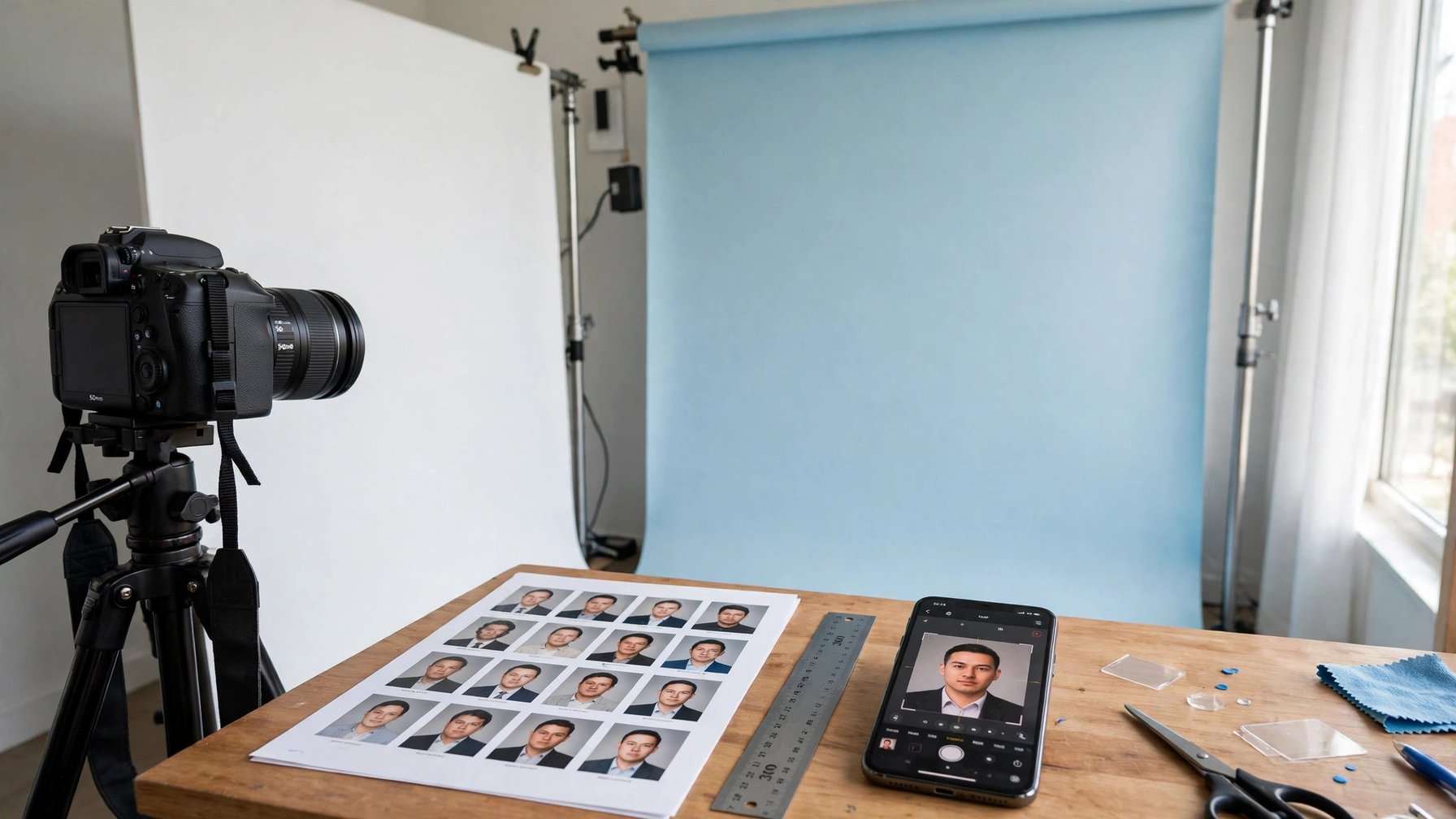
手机上随手抠一张,用系统相册或修图 App 的一键抠图就够,重点是抠完按上面步骤修边缘。电商主图、证件照这种要交差的图,优先用带“细化边缘”功能的桌面修图工具,头发多的照片多花两分钟,远比换三个工具重抠省事。如果同一张图反复抠都留白边,先检查原图清晰度:模糊、过曝、背景和衣服颜色太接近的照片,换什么工具都难抠干净,先换一张底子好的原图。
还有一个容易被忽略的细节:抠图前先把原图里明显的杂物裁掉,画面边缘的路人、杂物一旦被算法当成主体的一部分,后面再修边缘也修不干净。先裁剪、再抠图、再修边、最后换底,这个顺序固定下来,白边问题基本就只剩头发丝那一类需要耐心的地方了。用生成式修图工具时,提示词也要写清边界:直接说“去掉背景边缘的白色杂边,保留发丝细节,不要改动主体轮廓”,比只说“抠图换背景”得到的边缘干净得多,提示词越具体,返工越少。