安装 Codex CLI 前,先确认系统、登录方式、项目目录和权限。官方文档显示 Codex CLI 可在 macOS、Windows、Linux 使用,首次运行会提示用 ChatGPT 账号或 API key 登录。新手不要急着全局授权,先在一个测试项目里跑通最安全。
第一步:确认你要在哪台机器上用
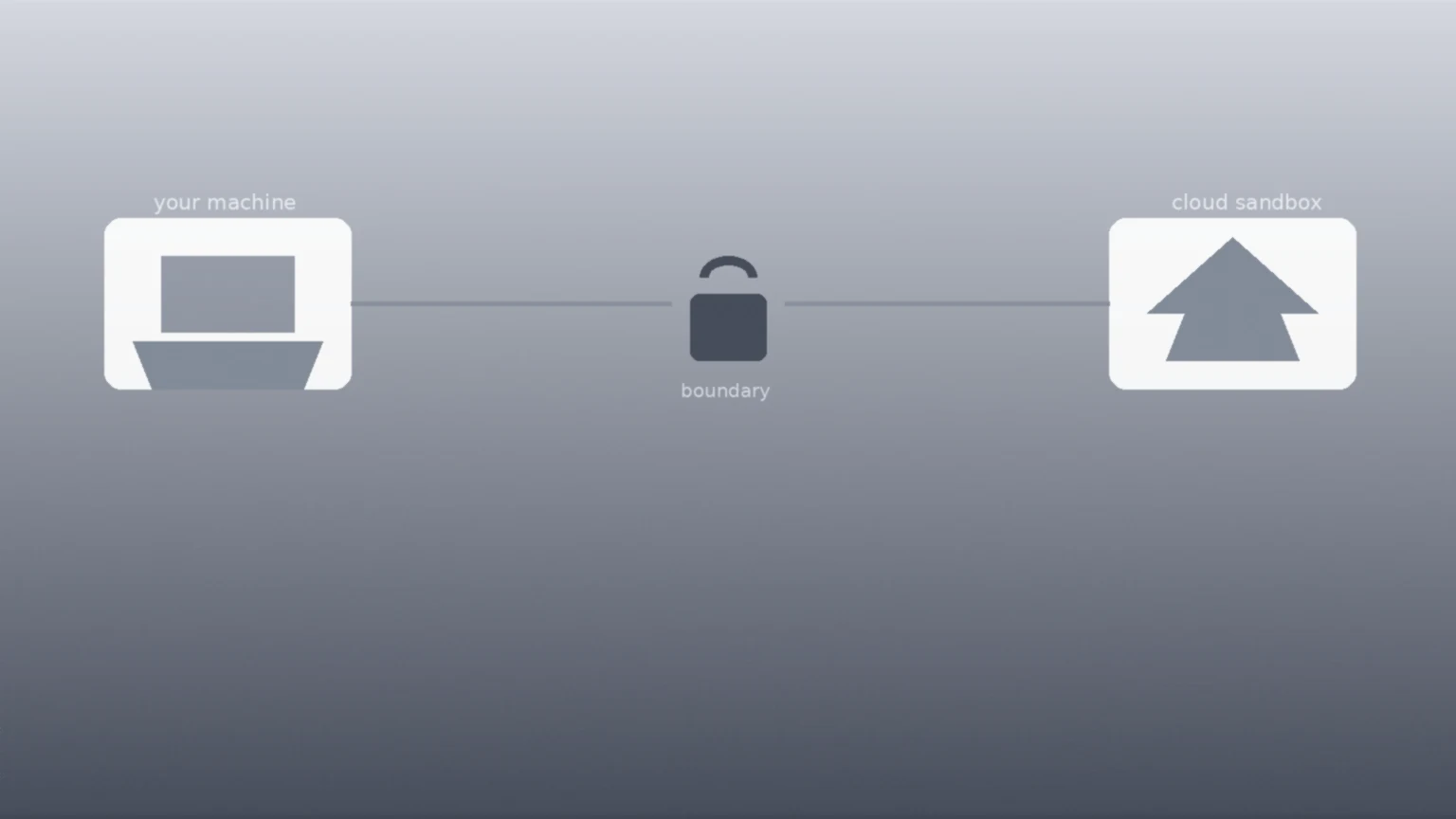
如果你主要开发环境在本机,就在本机安装;如果代码和依赖都在远程服务器,就优先考虑远程环境或 Remote SSH。Codex 的价值来自它能看到真实项目,所以装在“代码实际运行的地方”通常更省事。
第二步:检查账号是否包含 Codex
Codex 现在随符合条件的 ChatGPT 计划提供,官方帮助中心也提到 Free 和 Go 在限时期间可用,Plus、Pro、Business、Enterprise/Edu 等计划包含 Codex,具体额度会随计划和任务复杂度变化。登录失败时,不要只怀疑安装,先看账号、地区和组织权限。
第三步:在项目根目录运行
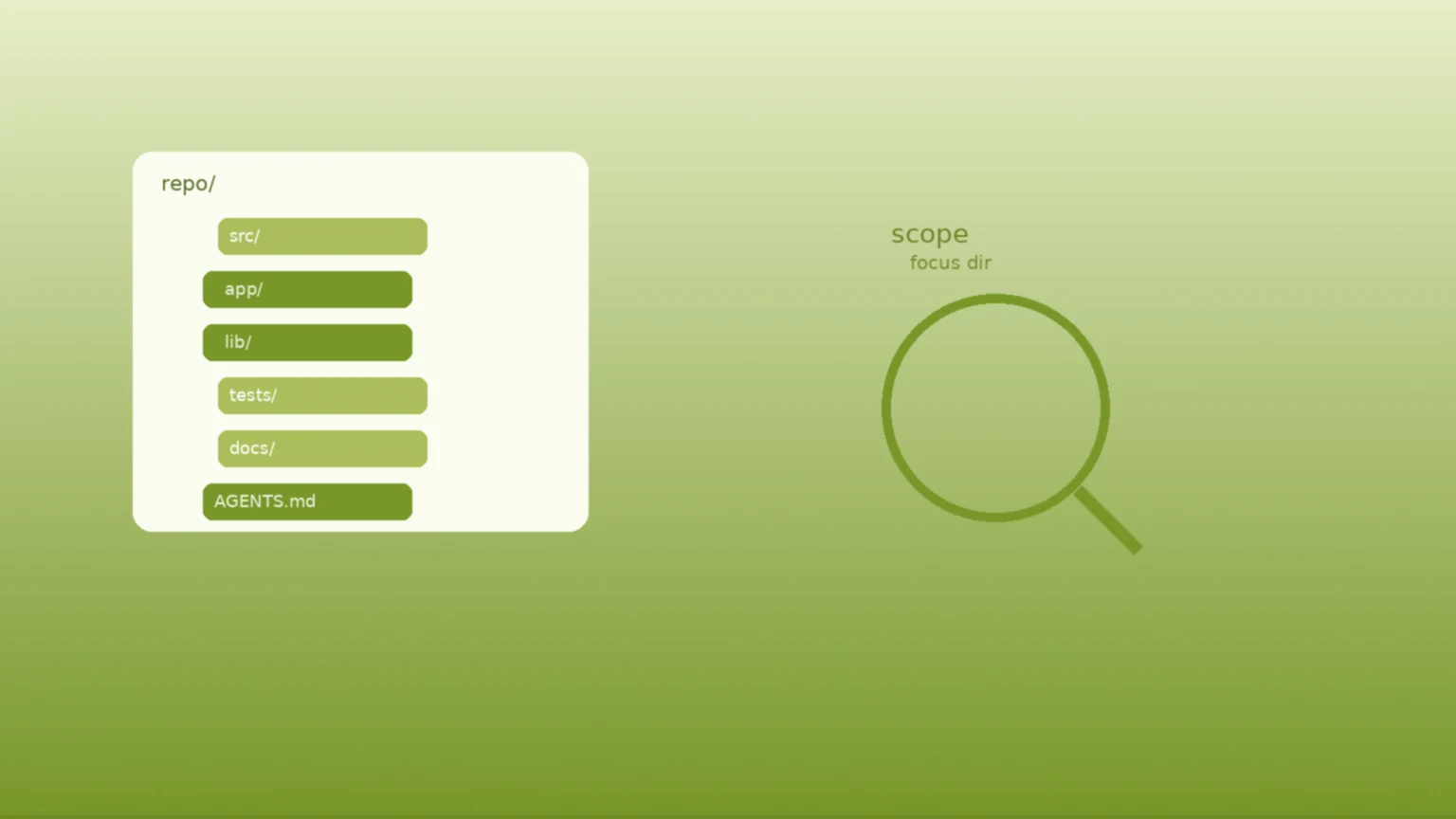
进入项目根目录再启动 Codex,让它能读到 package.json、README、测试配置和 AGENTS.md。不要在 /root、桌面或上级目录随便启动,否则它可能看不到项目,或者看到太多无关文件。
第四步:先用只读或低风险任务试跑
- 让 Codex 总结项目结构。
- 让它找出测试命令,但先不要改文件。
- 让它修一个很小的样式或文案问题。
- 要求它说明改了哪些文件、是否跑了测试。
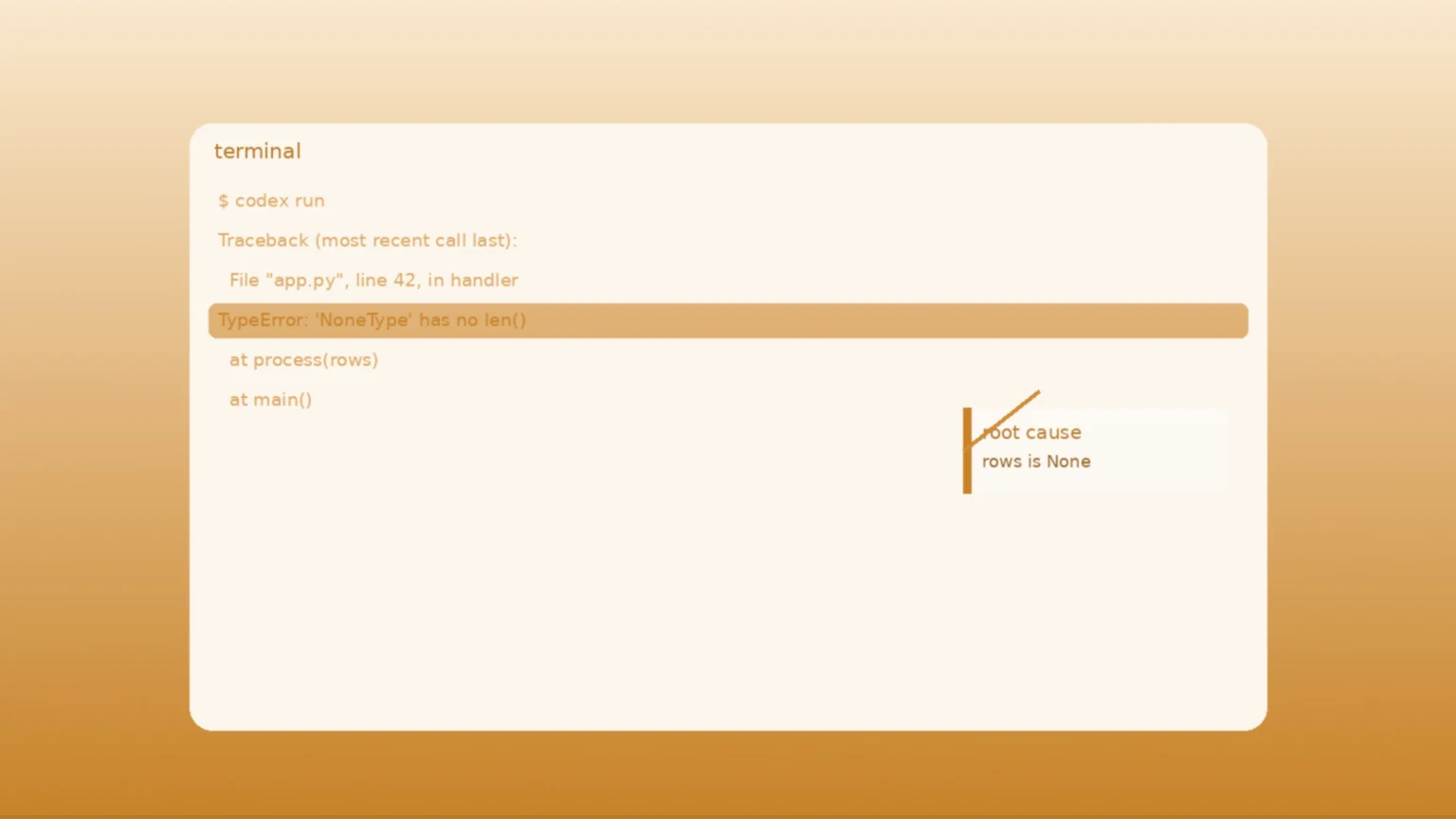
如果命令找不到,通常是安装路径没有进 PATH,或者终端没有重新打开。Windows 用户还要区分 PowerShell 原生运行和 WSL2 环境;项目依赖偏 Linux 时,用 WSL2 往往更顺。
登录后还要注意什么
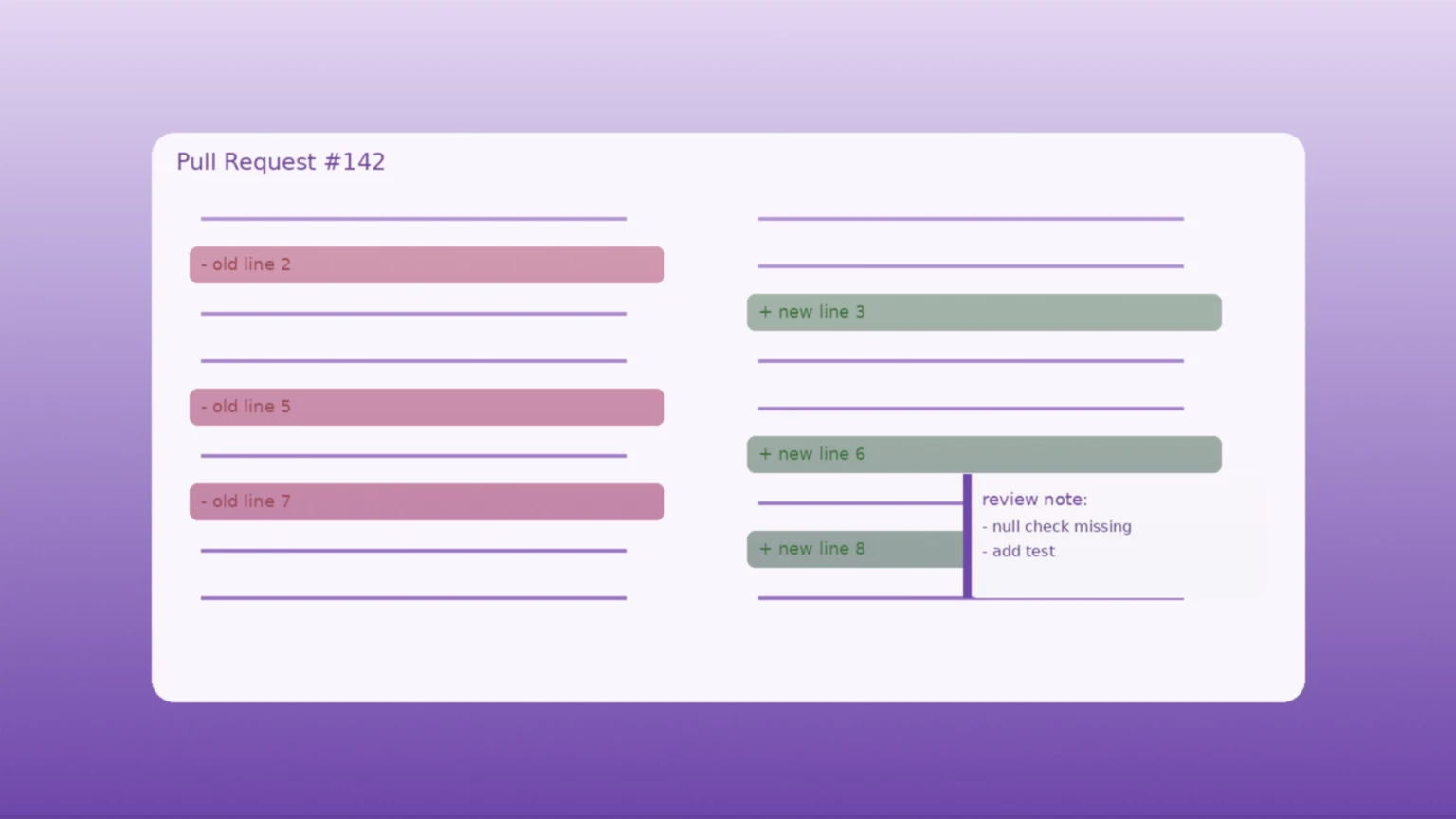
不要把密钥、生产数据库密码直接发进任务描述。需要 Codex 调接口或联网时,先看它请求的权限是否合理。新手最稳的节奏是:读项目、做小改、看 diff、跑测试、再扩大任务。CLI 是强工具,第一天用慢一点,后面会快很多。