能,而且不用写代码
WorkBuddy 内置自动化(Automation)能力,可以创建「按周期重复」或「指定时间一次性」的任务。比如你让它在每个工作日上午 9 点,自动读取某个数据文件、生成昨日运营报表、并把结果保存到指定位置,它就能按时执行,不需要你守在电脑前点。配置入口在侧边栏的自动化或计划任务区域,填清「做什么、何时做、在哪个工作区」三件事即可。
一次定时报表怎么配
把配置拆成四步最稳:
- 选触发方式:每天、每周几、每月,或某个具体时间的一次性任务。
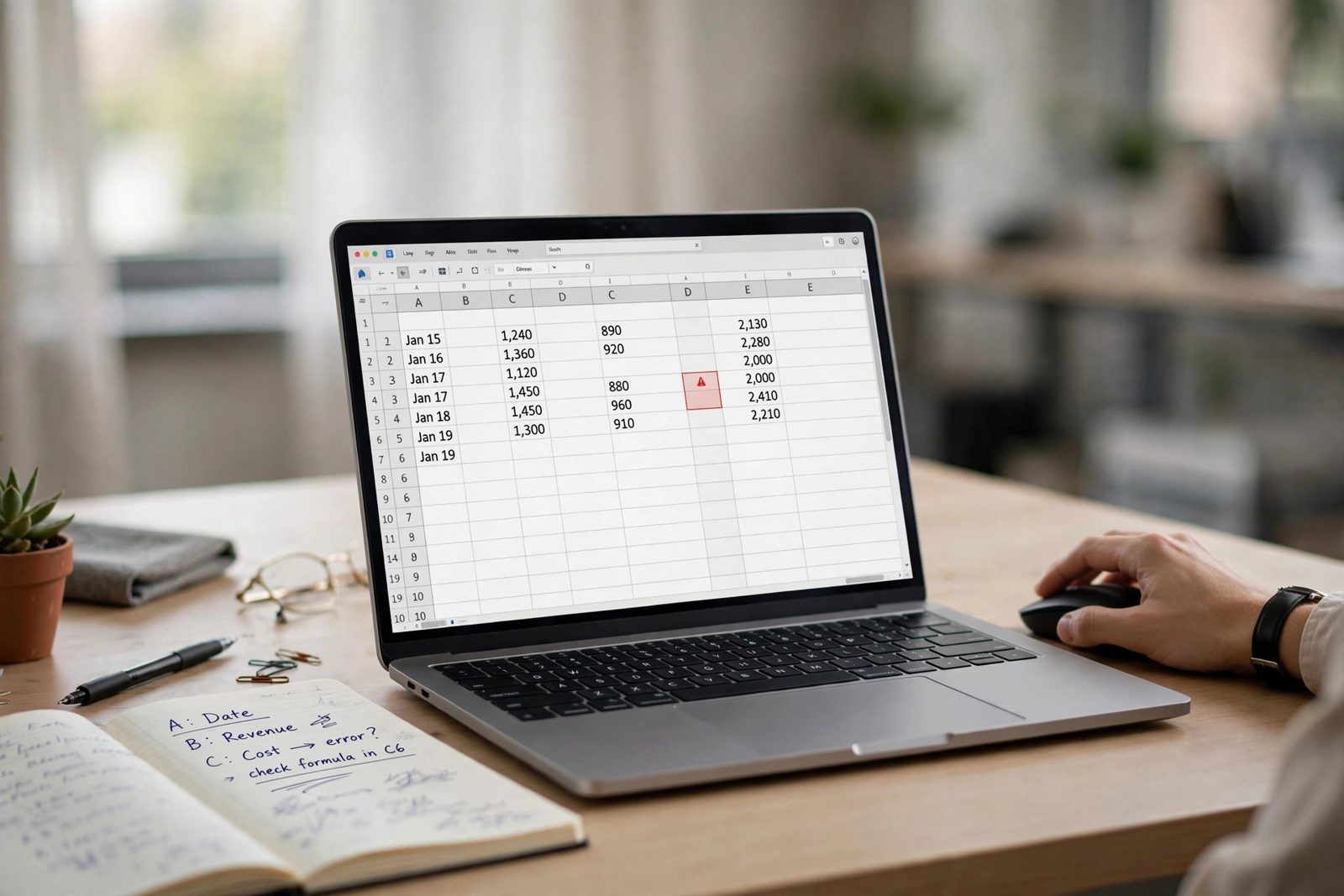
- 写清任务内容:不要只写「出报表」,要写「读取 /data/sales.csv,按地区和日期汇总昨日销量,输出成表格并保存到 /reports/」。
- 指定工作区:把任务绑定到固定项目目录,避免它去翻不该翻的文件。
- 设有效期限:比如只在每月初到月末这段时间里跑,过期自动停。
配好之后先手动跑一次验证结果,确认格式对、路径对,再让它自动跑。很多「自动跑偏」的问题,其实第一次手动验证就能发现。
哪些场景值得用定时任务
- 日报/周报:固定模板、固定数据源,最适合自动化。
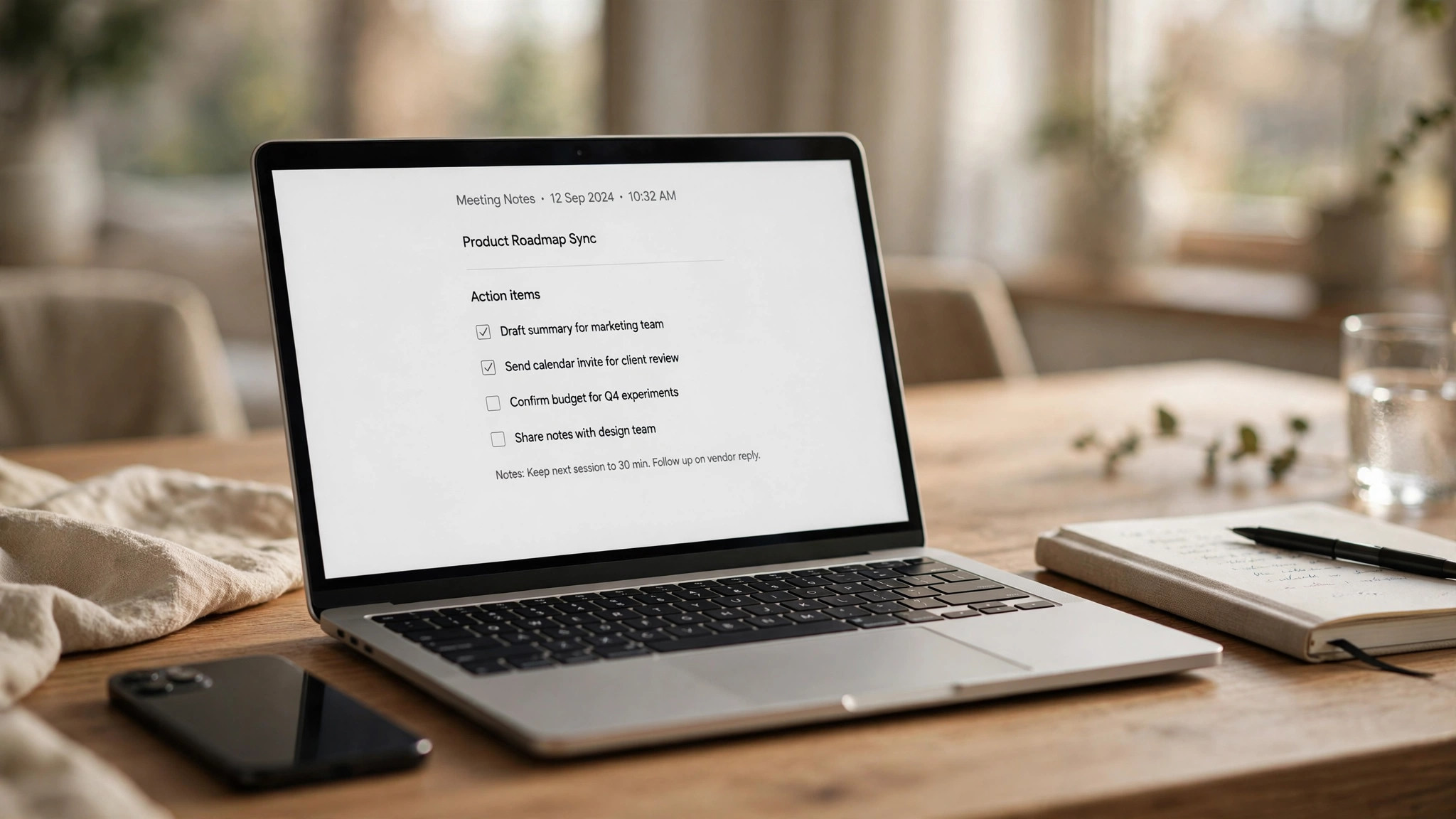
- 定时提醒:到某个时间点提醒你核对待办、回复邮件。
- 周期巡检:定期跑脚本检查服务状态、整理下载目录。
- 内容发布:配合站点后台,定时把草稿推成正式文章。
不适合交给定时的:需要临场判断、依赖外部不确定输入、或会动生产数据的写操作。这类任务最好保留人工确认环节。
三个避免跑偏的设置要点
第一,任务描述要写成「可执行的指令」而不是「目标」。「总结一下」不如「读取 X,按 Y 汇总,输出 Z 格式到 W 路径」。 第二,限定工作区和文件范围。给自动化开放整个桌面是危险做法,绑定到具体目录能把影响圈死。 第三,保留最小确认点。涉及发送、删除、合并的动作,让它在执行前先汇报这一步要做什么,你确认后再继续。
跑出问题怎么排查
如果任务没按时触发,先看自动化列表里的「下次运行时间」是否被正确写入;如果是结果不对,回到任务内容本身——多半是描述太粗或数据源路径变了。任务日志会记录每次运行的起止和关键步骤,从这个日志往前看最快。
定时任务的价值不是「全自动」,而是把你已经验证过、重复做的动作交给机器。先把一次手动流程跑顺,再让它定时跑,才是稳妥用法。