WorkBuddy 可以绑定微信助理,让你在手机微信里给电脑上的 WorkBuddy 发任务、补充指令、查看结果并批准需要确认的操作。但电脑必须保持开机、联网且 WorkBuddy 正在运行;一旦电脑关机、休眠、断网或退出应用,远程任务就会中断。
它不是把完整电脑桌面投到手机上,也不是云端替你保存一套工作环境。项目、文件、凭证和工具仍使用那台电脑的本地环境,微信更像一个远程任务入口和审批通道。
绑定前要满足哪些条件
腾讯官方当前要求桌面端 WorkBuddy 版本不低于 4.6.4,手机微信版本不低于 8.0.70;电脑和手机都要能正常联网,WorkBuddy 与微信使用同一账号登录或已完成账号关联。绑定不需要填写 App ID、App Secret 等开发凭证。
打开 WorkBuddy 左侧“助理”,进入助理设置,在集成列表找到微信助理并点击配置。页面生成二维码后,用手机微信扫码,状态变为已绑定就完成了。二维码有时效,过期或扫码失败时重新生成即可。
手机上具体能做什么
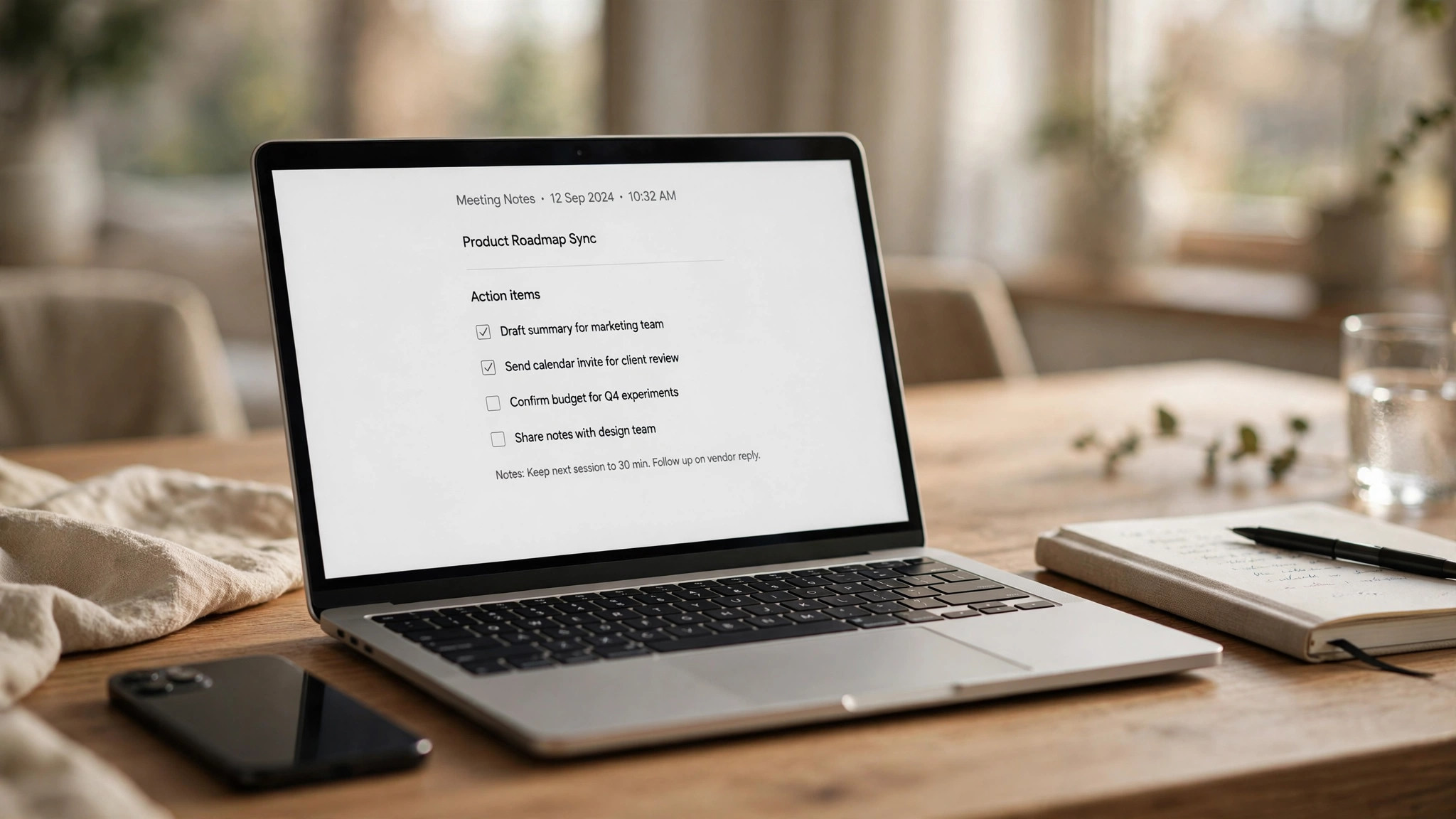
绑定后可以发起新任务,也可以继续助理板块中尚未完成的会话。WorkBuddy 提出问题时,你能在微信补充信息;遇到命令执行和文件修改等确认节点,也能在手机上审批。任务完成或需要关注时,微信会收到通知,并可查看输出和差异。
适合远程发起的任务包括:让办公室电脑整理指定文件夹、根据已有资料生成初稿、运行已验证的数据分析流程,或在下班路上查看长任务进度。涉及批量删除、覆盖原件、发送外部消息或使用敏感凭证的操作,不应因为人在手机端就降低核对标准。
为什么电脑关机后不能继续
任务实际在绑定的 Mac 或 Windows 电脑环境里执行。模型可能来自网络服务,但读取文件、调用本地工具和保存产物仍需要这台电脑在线。关机后执行环境不存在;休眠时网络和应用也可能暂停,因此微信只能等电脑恢复。
笔记本长期远程使用时应接通电源并调整睡眠设置。Mac 合盖通常会休眠,官方建议在合盖场景外接显示器,或在 WorkBuddy 设置中开启锁屏远程。不要简单关闭所有系统安全机制,远程可用性和设备安全需要同时保留。
需要全天运行怎么办
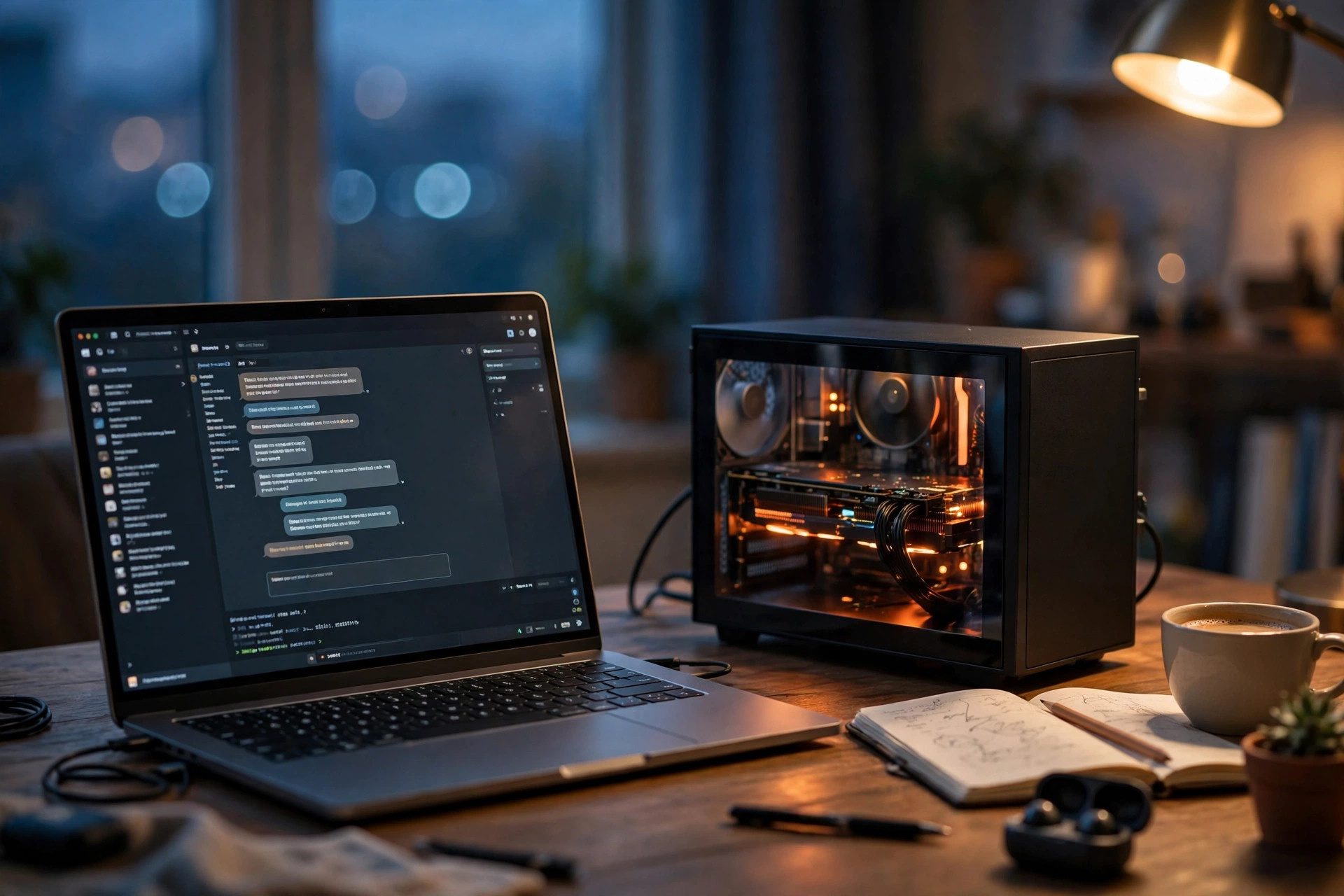
如果任务是定时巡检、持续监控或每天固定生成简报,最佳做法不是让个人笔记本永不休眠,而是准备一台专属常开主机。只安装任务必要的依赖、凭证和工具,使用独立工作账号与最小文件权限,并设置稳定网络和系统更新时段。
常开主机同样不意味着“完全放权”。建议保持默认权限,把可远程批准的高风险步骤留给人工;重要文件保留版本和备份;微信账号开启设备与登录保护。发现陌生任务或异常确认请求时,先解绑并回到电脑检查会话记录。
微信助理适不适合你
经常离开工位但需要盯长任务、补充资料和做关键审批的人最能体现它的价值。只是偶尔在同一台电脑上用 WorkBuddy,没必要为了“功能完整”强行绑定微信。远程入口增加便利,也增加账号与设备管理责任。
绑定步骤和当前版本要求可查看 WorkBuddy 官方微信助理指南。开始使用前,先在非敏感测试目录完成一次远程发任务、审批和结果查看,把整个链路跑通再处理正式工作。