Kimi 聊天记录没有一键导出全部历史对话的官方入口。单条对话可以在对话内用「保存对话」存成 JSON;想批量归档几十条历史会话,只能逐条复制粘贴,或者用浏览器插件多选导出 Word、PDF 或 Markdown。先看你要的是哪一种,再选办法。
单条对话:官方保存与手动办法
只要一两条对话,用官方办法就够了。打开 Kimi 网页版,进那条对话,找到「保存对话」入口,可以把整条对话存成 JSON 文件,适合长期保存和二次处理。只要其中某一段结论,选中回答复制,粘到 Word、备忘录或笔记软件里就行。想原样留给别人看,截图也可以,但截图不能搜索、不能复制文字,只适合临时分享。单条办法的短板是重复劳动:三十条对话就是三十次点开、保存、退出,量一大就别硬扛。
批量归档:插件多选导出
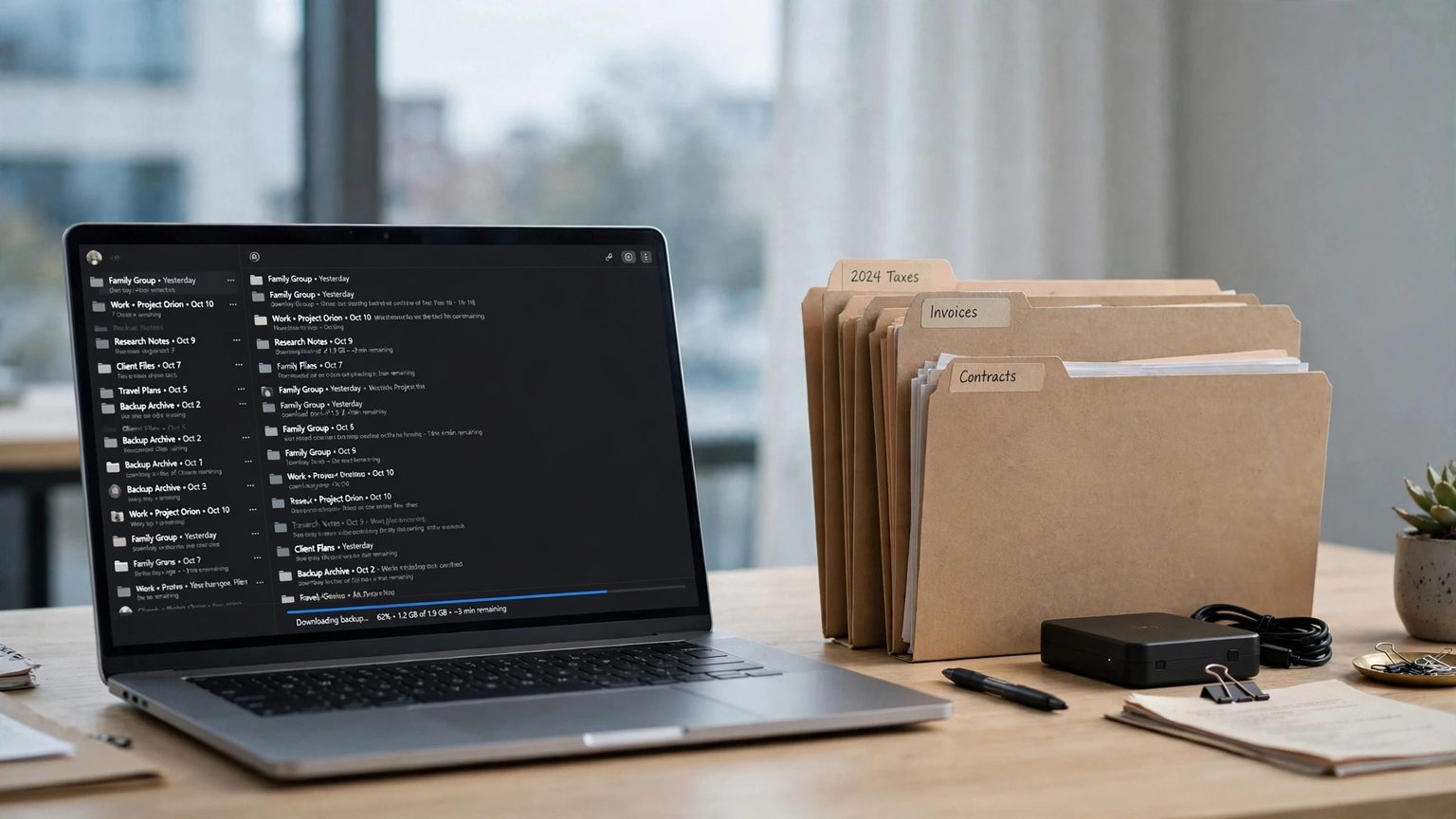
几十上百条历史会话要归档,浏览器插件是目前最省事的路。通用流程是:在浏览器扩展商店里装一个支持 Kimi 的导出插件,打开 Kimi 网页版并登录,进任意对话页面,点插件的批量导出入口,插件会加载左侧栏的全部历史会话,勾选要导出的会话,选 Word、PDF 或 Markdown 格式,导出后下载到本地。导出前先列一张五条清单:平台、日期、会话标题、用途、预计格式,重名会话加上首问关键词,下载后才好配对。导完别急着关,先核对文件数,再抽查一长一短两份,看看末尾的回答、链接和表格有没有丢。
用第三方插件前先看清这三点
第一,只从浏览器官方扩展商店安装,别从不明链接下载,插件要读取页面数据,来源不明等于把对话交给陌生人。第二,部分插件的批量导出是付费功能,先用一条会话试效果,确认格式、排版没问题再决定要不要订阅。第三,别信「什么都能导」的说法:导出的是对话正文,上传的附件、图片和工具输出一般不跟着走,需要另行保存;账号云端有、但这台电脑上从来没出现过的对话,本地工具也读不到。
归档之后按项目分文件夹放好,Word 适合直接交付和汇报,Markdown 适合长期保存、搜索和版本比对,两种都要就用同一份清单分别导一次。
相关阅读:Claude 聊天记录怎么导出?官方入口与 24 小时限制讲清、DeepSeek 聊天记录怎么导出?官方导出与单条保存一次讲清