WorkBuddy 可以用来做 PPT、表格汇总和文档草稿,但不要把它当成“随便一句话就能交付最终版”的排版机器。官方页面把 WorkBuddy 定位为覆盖日常办公、代码开发和设计创意的 AI 办公工作台,强调可拆解任务并交付可验收结果;实际使用时,资料质量和验收标准决定成品能不能直接用。
如果你的目标是交付给同事或客户,第一步不是让它“做一份 PPT”,而是先给资料、受众、页数、风格边界和必须出现的结论。AI 可以生成结构和初稿,但商业判断、数据口径、品牌规范仍需要你确认。
做 PPT 前先给三类信息
第一类是资料来源:会议纪要、调研表、产品说明、历史方案、数据表。不要让 WorkBuddy 凭空补全关键事实。第二类是受众:老板、客户、技术团队、销售团队看到的重点不同。第三类是输出标准:页数、每页目的、是否需要图表、是否需要演讲备注。
可用的任务写法是:“根据这三份资料,做 8 页内部汇报 PPT。先输出页面大纲,每页包含标题、核心观点、需要使用的数据和建议图表,不要直接生成最终版。”先看大纲,可以提前发现它是否误解了材料。
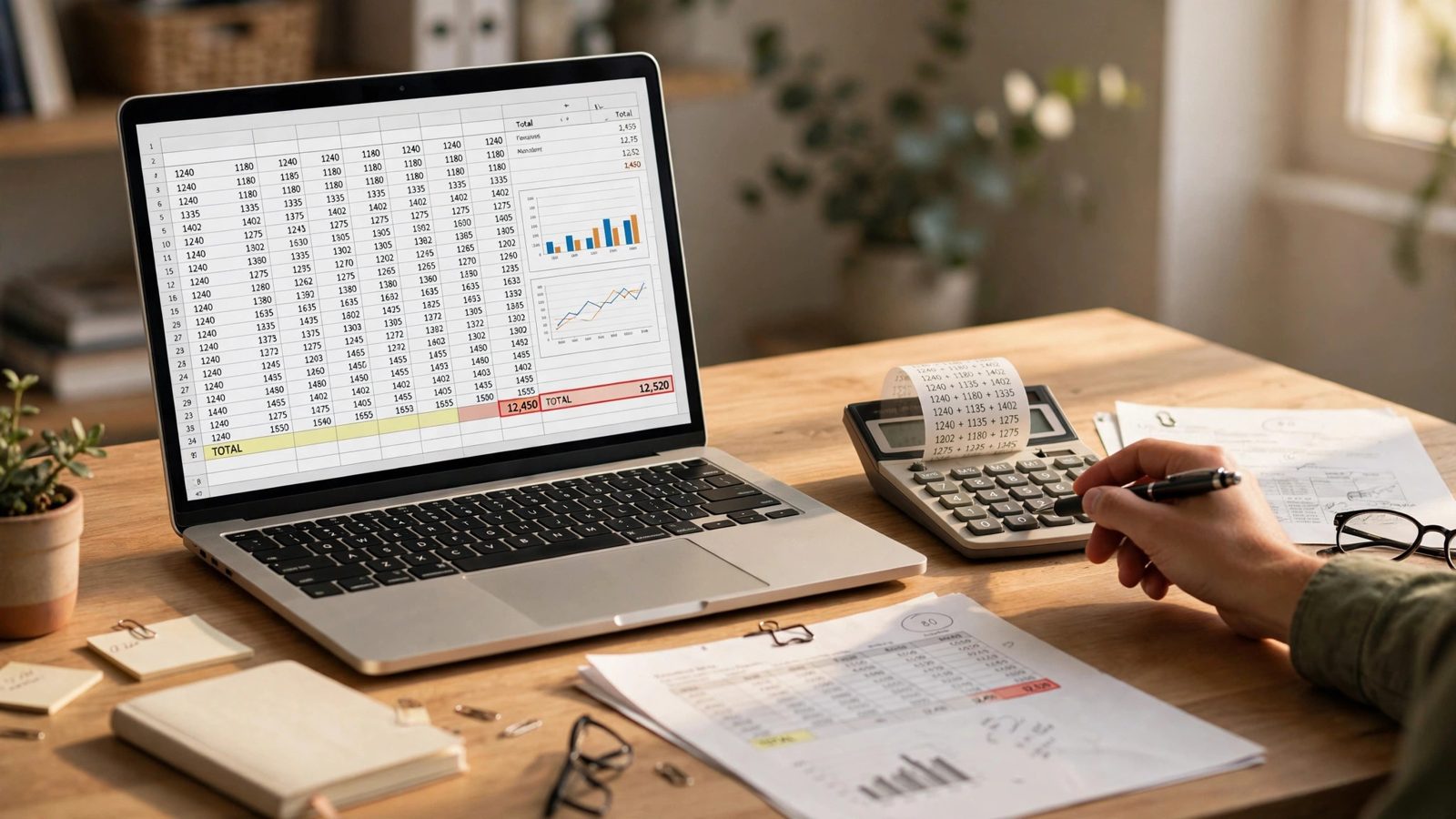
表格分析要先锁定口径
让 WorkBuddy 处理表格时,最常见的问题是口径没说清。比如“统计销售额”到底是按下单时间、付款时间还是发货时间;退款单是否扣除;重复客户是否合并;空值怎么处理。口径不清,表格结果看起来整齐,但可能不能用。
更稳的指令是:“只分析 2026 年 7 月订单明细,销售额按已付款金额计算,退款单扣除,按渠道汇总,输出异常值说明和可复制到周报的结论。”这样 WorkBuddy 有明确计算边界,也便于你核验。
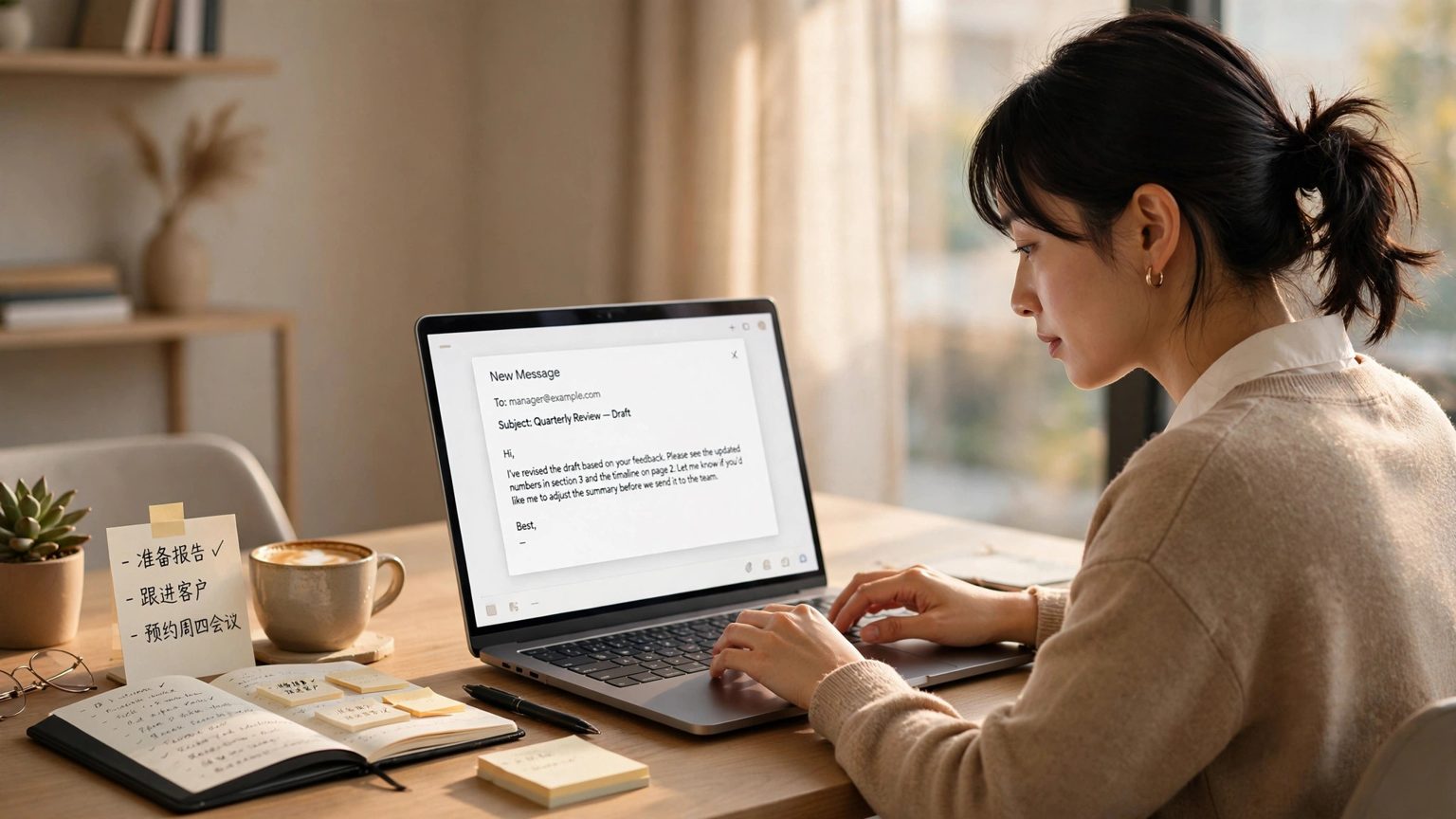
文档草稿要分初稿和定稿
周报、总结、方案这类文档,可以先让 WorkBuddy 生成结构,再让它逐段填充。不要一开始要求“写得完整一点”,这种指令会鼓励它补背景和套话。更好的方式是要求每段只回答一个问题:发生了什么、数据变化是什么、原因是什么、下一步动作是什么。
对于要外发的内容,最后必须人工检查数字、客户名、承诺事项和语气。WorkBuddy 能提高起草速度,但不能替你承担业务责任。
一个可复用流程
先让它读资料并列出关键信息,再确认口径和大纲,然后生成初稿,最后要求它列出“需要人工确认的数字和判断”。这个流程比一次生成最终版慢一点,但更适合真正要交付的办公成果。